

Trong thời đại kỹ thuật số ngày nay, đảm bảo an ninh cho hệ thống và mạng của doanh nghiệp là rất quan trọng để bảo vệ dữ liệu kinh doanh và duy trì niềm tin của khách hàng. Dưới đây là 10 thực hành tốt nhất để giúp các doanh nghiệp vừa và nhỏ nâng cao bảo mật IT cho chính tổ chức của mình:
Power Automate là gì?
Power Automate, trước đây được gọi là Microsoft Flow, là một dịch vụ dựa trên đám mây cho phép người dùng tạo các quy trình làm việc tự động giữa các ứng dụng và dịch vụ khác nhau. Các quy trình làm việc này, được gọi là “flows,” có thể tự động hóa các tác vụ như thu thập dữ liệu, thông báo, phê duyệt và nhiều hơn nữa.
Bắt Đầu Với Power Automate
1. Đăng Ký và Truy Cập Power Automate
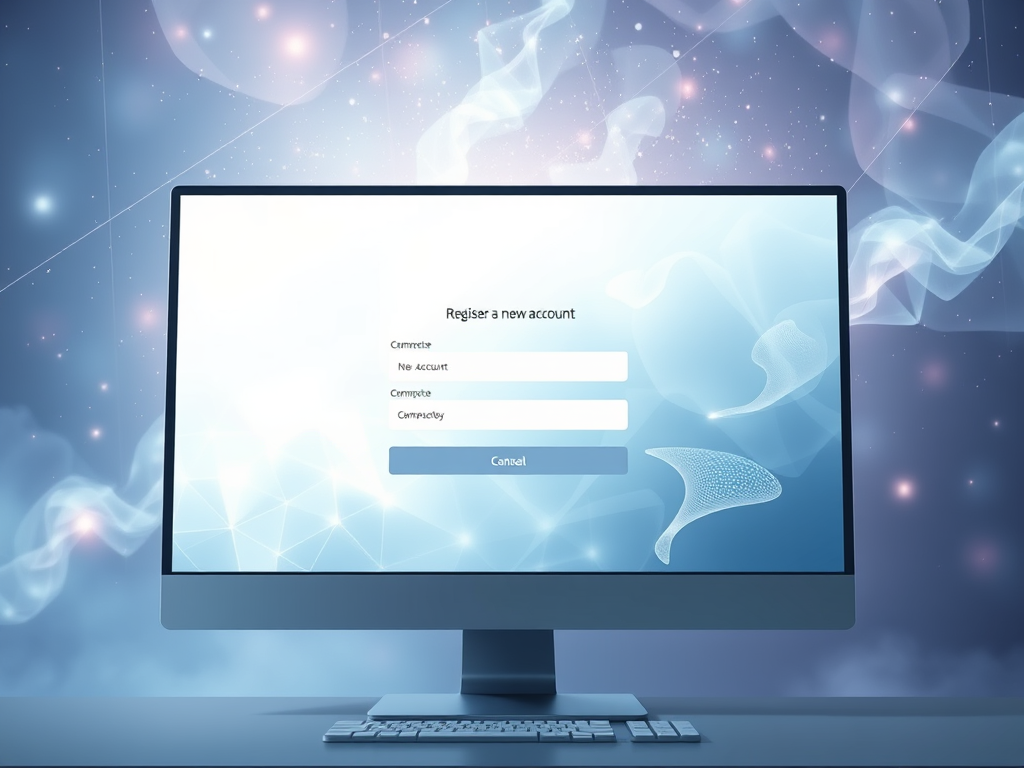
Để bắt đầu, bạn sẽ cần một tài khoản Microsoft. Nếu bạn chưa có, bạn có thể đăng ký miễn phí. Khi bạn đã có tài khoản, bạn có thể truy cập Power Automate thông qua cổng Microsoft 365 hoặc trực tiếp tại Power Automate.
2. Khám Phá Các Mẫu
Power Automate cung cấp một loạt các mẫu được xây dựng sẵn mà bạn có thể sử dụng để nhanh chóng tạo các flows. Các mẫu này bao gồm nhiều kịch bản khác nhau, chẳng hạn như gửi thông báo email, đồng bộ hóa tệp và tự động hóa phê duyệt. Duyệt qua các mẫu để tìm một mẫu phù hợp với nhu cầu của bạn và tùy chỉnh nó nếu cần.
3. Tạo Một Flow Mới
Nếu bạn muốn tạo một flow từ đầu, hãy nhấp vào “Create” và chọn loại flow bạn muốn xây dựng. Có một số loại flows, bao gồm:
- Automated Flow: Được kích hoạt bởi các sự kiện cụ thể, chẳng hạn như nhận được một email hoặc một tệp mới được thêm vào thư mục.
- Instant Flow: Được kích hoạt thủ công bởi người dùng, thường thông qua một cú nhấp chuột.
- Scheduled Flow: Chạy vào các khoảng thời gian được chỉ định, chẳng hạn như hàng ngày hoặc hàng tuần.
4. Thêm Triggers và Actions
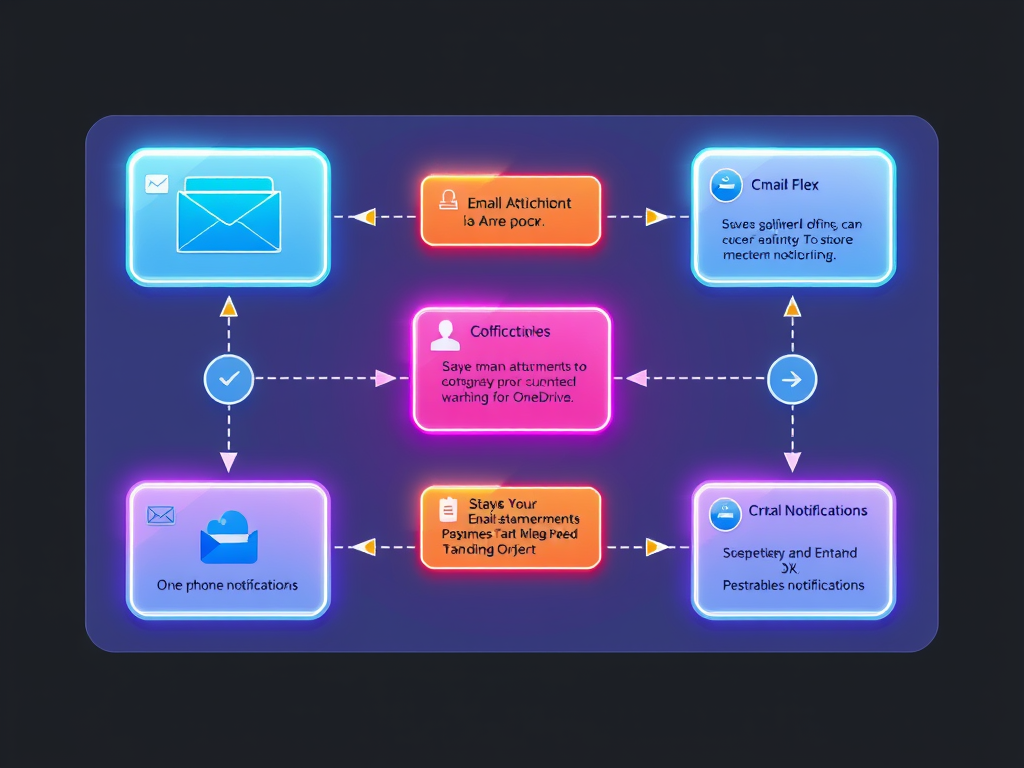
Một flow bao gồm các triggers và actions. Trigger là một sự kiện bắt đầu flow, trong khi actions là các bước mà flow thực hiện. Ví dụ, bạn có thể tạo một flow được kích hoạt khi bạn nhận được một email và sau đó thực hiện các hành động như lưu tệp đính kèm email vào OneDrive và gửi thông báo đến điện thoại của bạn.
5. Tùy Chỉnh và Kiểm Tra Flow Của Bạn
Sau khi bạn đã thêm các triggers và actions cần thiết, tùy chỉnh flow để phù hợp với yêu cầu cụ thể của bạn. Bạn có thể thêm các điều kiện, vòng lặp và các tính năng nâng cao khác để làm cho flow của bạn linh hoạt hơn. Sau khi tùy chỉnh, kiểm tra flow của bạn để đảm bảo nó hoạt động như mong đợi.
6. Giám Sát và Quản Lý Các Flows Của Bạn
Power Automate cung cấp các công cụ để giám sát và quản lý các flows của bạn. Bạn có thể xem lịch sử chạy, kiểm tra lỗi và điều chỉnh khi cần. Điều này giúp đảm bảo rằng các quy trình làm việc tự động của bạn tiếp tục chạy mượt mà.
Ví Dụ Về Tự Động Hóa Các Tác Vụ Hàng Ngày
Dưới đây là một vài ví dụ về cách bạn có thể sử dụng Power Automate để tự động hóa các tác vụ hàng ngày của mình:
- Thông Báo Email: Tự động gửi thông báo email khi các sự kiện cụ thể xảy ra, chẳng hạn như nhận được một khách hàng tiềm năng mới hoặc hoàn thành một tác vụ.
- Quản Lý Tệp: Đồng bộ hóa các tệp giữa các dịch vụ lưu trữ đám mây khác nhau, chẳng hạn như OneDrive và Google Drive, để đảm bảo bạn luôn có phiên bản mới nhất.
- Quy Trình Phê Duyệt: Tự động hóa các quy trình phê duyệt cho tài liệu, chi phí và các yêu cầu khác, giảm thời gian dành cho phê duyệt thủ công.
- Thu Thập Dữ Liệu: Thu thập dữ liệu từ các nguồn khác nhau, chẳng hạn như biểu mẫu và khảo sát, và lưu trữ nó ở một vị trí tập trung để dễ dàng truy cập và phân tích.
Kết Luận
Power Automate là một công cụ linh hoạt có thể giúp bạn tự động hóa nhiều tác vụ khác nhau, giải phóng thời gian của bạn cho các hoạt động quan trọng hơn. Bằng cách làm theo các bước được nêu ở trên, bạn có thể bắt đầu với Power Automate và bắt đầu tạo các quy trình làm việc nâng cao năng suất và hiệu quả của bạn.
 THL IT
Leave a comment