
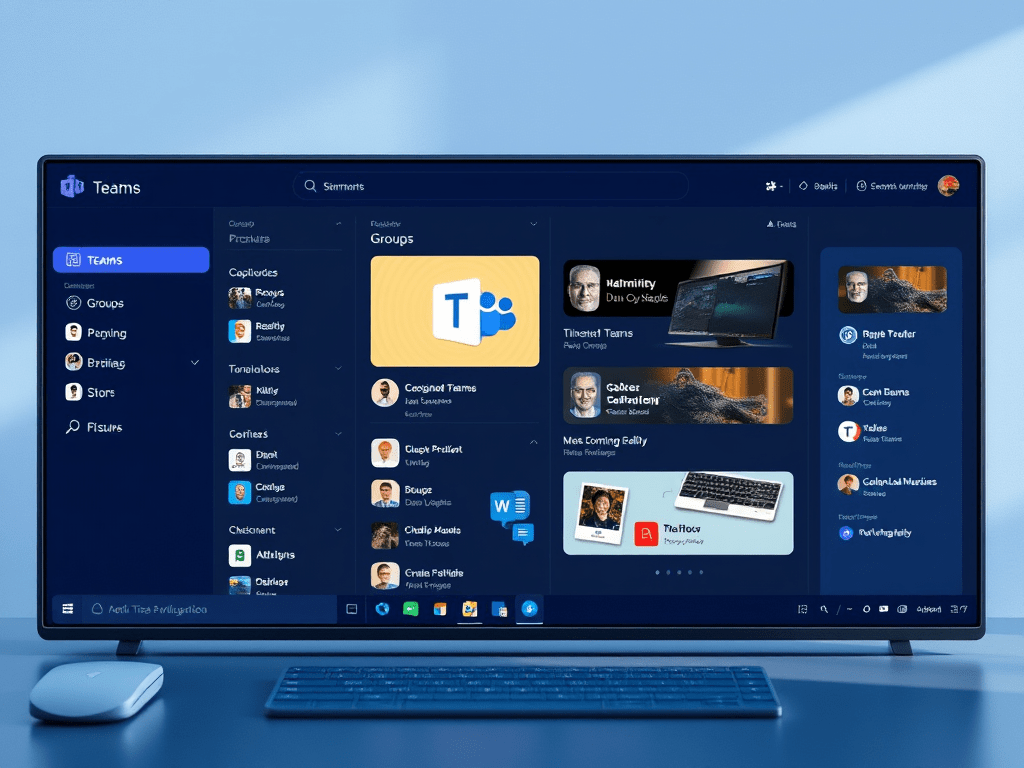
Microsoft Teams đã trở thành một công cụ thiết yếu cho các doanh nghiệp muốn nâng cao sự hợp tác và năng suất. Với nhiều tính năng đa dạng, Teams có thể giúp hợp lý hóa giao tiếp, tổ chức công việc và cải thiện hiệu quả tổng thể. Dưới đây là một số mẹo và thủ thuật để giúp bạn tối đa hóa năng suất với Microsoft Teams:
1. Tổ Chức Các Nhóm và Kênh Của Bạn

Tạo các nhóm và kênh dựa trên dự án, phòng ban hoặc các chủ đề cụ thể để giữ cho các cuộc trò chuyện được tổ chức. Sử dụng các kênh để tách biệt các cuộc thảo luận khác nhau và đảm bảo rằng thông tin liên quan dễ dàng truy cập cho các thành viên trong nhóm.
2. Sử Dụng Các Tab Để Truy Cập Nhanh
Thêm các tab vào kênh của bạn để truy cập nhanh vào các tệp, ứng dụng và trang web quan trọng. Điều này cho phép các thành viên trong nhóm tìm và sử dụng các tài nguyên họ cần mà không cần rời khỏi Teams. Các tab phổ biến bao gồm SharePoint, OneNote, Planner và các ứng dụng bên thứ ba như Trello hoặc Asana.

3. Tận Dụng @Mentions Để Giao Tiếp Hiệu Quả
Sử dụng @mentions để thu hút sự chú ý của các thành viên cụ thể trong nhóm hoặc toàn bộ nhóm. Điều này đảm bảo rằng các tin nhắn quan trọng được nhìn thấy và giải quyết kịp thời. Bạn cũng có thể sử dụng @mentions trong tên kênh để làm nổi bật các chủ đề chính.

4. Tích Hợp Với Các Ứng Dụng Microsoft 365 Khác
Tận dụng sự tích hợp liền mạch giữa Teams và các ứng dụng Microsoft 365 khác như Outlook, OneDrive và SharePoint. Sự tích hợp này cho phép bạn lên lịch họp, chia sẻ tệp và hợp tác trên tài liệu mà không cần chuyển đổi giữa các ứng dụng khác nhau.

5. Sử Dụng Phím Tắt
Phím tắt có thể tiết kiệm thời gian và làm cho việc điều hướng Teams hiệu quả hơn. Một số phím tắt hữu ích bao gồm:
- Ctrl + E: Đi đến thanh tìm kiếm
- Ctrl + Shift + M: Tắt/bật tiếng micro của bạn
- Ctrl + N: Bắt đầu cuộc trò chuyện mới
- Ctrl + 1/2/3: Điều hướng giữa Hoạt động, Trò chuyện và Nhóm
6. Thiết Lập và Sử Dụng Các Tính Năng Họp

Tận dụng tối đa các tính năng họp của Teams để nâng cao sự hợp tác ảo. Sử dụng tính năng “Meet Now” cho các cuộc họp ngẫu hứng và lên lịch các cuộc họp định kỳ cho các buổi kiểm tra thường xuyên. Trong các cuộc họp, sử dụng các tính năng như chia sẻ màn hình, bảng trắng và phòng họp nhóm để hỗ trợ thảo luận và tìm kiếm giải pháp.
7. Tùy Chỉnh Thông Báo
Tùy chỉnh cài đặt thông báo của bạn để luôn được thông báo mà không bị quá tải. Bạn có thể chọn các hoạt động nào kích hoạt thông báo và cách bạn nhận chúng. Điều này giúp bạn tập trung vào các nhiệm vụ quan trọng trong khi vẫn nhận biết được các cập nhật quan trọng.

8. Sử Dụng Command Box (thực thi câu lệnh)
Command Box ở đầu Teams cho phép bạn nhanh chóng thực hiện các hành động và tìm thông tin. Bạn có thể sử dụng các lệnh như /files để xem các tệp gần đây, /unread để xem các tin nhắn chưa đọc và /call để thực hiện cuộc gọi. Tính năng này có thể tăng tốc đáng kể quy trình làm việc của bạn.

9. Tự Động Hóa Các Tác Vụ Với Power Automate

Tích hợp Power Automate với Teams để tự động hóa các tác vụ và quy trình lặp đi lặp lại. Ví dụ, bạn có thể tạo một flow gửi thông báo đến một kênh khi một tệp mới được thêm vào thư mục SharePoint hoặc tự động đăng tin nhắn khi một nhiệm vụ được hoàn thành trong Planner.
10. Khám Phá và Thêm Ứng Dụng
Nâng cao trải nghiệm Teams của bạn bằng cách khám phá và thêm các ứng dụng từ cửa hàng ứng dụng Teams. Có rất nhiều ứng dụng có sẵn cho quản lý dự án, chia sẻ tệp, năng suất và nhiều hơn nữa. Thêm các ứng dụng phù hợp có thể giúp hợp lý hóa quy trình làm việc của bạn và cải thiện sự hợp tác.

Kết Luận
Bằng cách thực hiện các mẹo và thủ thuật này, bạn có thể tối đa hóa năng suất với Microsoft Teams và tạo ra một môi trường làm việc hiệu quả và hợp tác hơn. Cho dù bạn đang tổ chức các nhóm và kênh của mình, tận dụng các tích hợp hay tự động hóa các tác vụ, Teams cung cấp nhiều tính năng để giúp bạn duy trì năng suất và kết nối.
 THL IT
Leave a comment