

Trong hệ thống Linux, các dịch vụ (còn gọi là daemon) đóng vai trò quan trọng trong việc xử lý các nhiệm vụ khác nhau như lưu trữ web, quản lý cơ sở dữ liệu và mạng. Tuy nhiên, các dịch vụ đôi khi có thể gặp sự cố hoặc dừng lại do lỗi, sử dụng tài nguyên cao hoặc các sự cố hệ thống không mong muốn.
Để ngăn chặn thời gian ngừng hoạt động và đảm bảo hoạt động trơn tru, quản trị viên hệ thống có thể cấu hình các dịch vụ để tự động khởi động lại bất cứ khi nào chúng gặp sự cố, điều này đặc biệt hữu ích cho các máy chủ web (Apache, Nginx), cơ sở dữ liệu (MySQL, PostgreSQL) hoặc các ứng dụng quan trọng khác cần phải luôn sẵn sàng.
Trong hướng dẫn này, chúng tôi sẽ giải thích cách sử dụng systemd để cấu hình một dịch vụ Linux tự động khởi động lại nếu nó dừng.
Tại sao cần tự động khởi động lại dịch vụ?
Có một số lý do tại sao bạn có thể muốn tự động khởi động lại một dịch vụ trong Linux:
- Giảm thiểu thời gian ngừng hoạt động: Nếu một dịch vụ dừng đột ngột, việc khởi động lại tự động đảm bảo rằng người dùng sẽ trải qua ít gián đoạn nhất.
- Cải thiện độ tin cậy: Các dịch vụ như máy chủ web, cơ sở dữ liệu và các tiến trình chạy trong nền nên luôn hoạt động.
- Giảm công việc thủ công: Nếu không có tự động hóa, bạn sẽ cần kiểm tra các dịch vụ thường xuyên và khởi động lại chúng thủ công nếu chúng gặp sự cố.
- Xử lý các sự cố không mong muốn: Nếu một dịch vụ gặp sự cố do lỗi phần mềm, giới hạn tài nguyên hoặc lỗi hệ thống, systemd có thể khởi động lại nó mà không cần sự can thiệp của quản trị viên.
Bây giờ, chúng ta hãy đi qua các bước để thiết lập tự động khởi động lại bằng cách sử dụng systemd.
Bước 1: Xác định dịch vụ bạn muốn khởi động lại
Trước khi thực hiện thay đổi, bạn cần biết tên chính xác của dịch vụ mà bạn muốn cấu hình bằng cách liệt kê tất cả các dịch vụ đang chạy.
systemctl list-units –type=service –state=running

Liệt kê các dịch vụ Linux đang chạy
Nếu bạn đã biết tên dịch vụ, bạn có thể kiểm tra trạng thái của nó.
systemctl status apache2
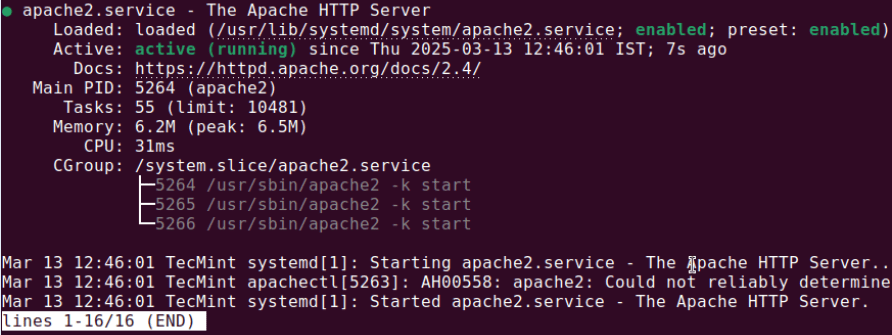
Kiểm tra trạng thái dịch vụ đang chạy
Thay thế apache2 bằng tên dịch vụ thực tế mà bạn muốn quản lý.
Bước 2: Chỉnh sửa cấu hình dịch vụ
Systemd cho phép bạn sửa đổi hành vi của dịch vụ bằng cách sử dụng các tệp cấu hình tùy chỉnh. Thay vì sửa đổi các cài đặt toàn hệ thống (có thể bị ghi đè trong quá trình cập nhật), chúng ta sẽ sử dụng systemctl edit để tạo một tệp ghi đè. Chạy lệnh sau:
systemctl edit apache2
Điều này sẽ mở một tệp trống trong trình soạn thảo văn bản mặc định của bạn.
Nếu tệp không trống, bạn sẽ thấy các cài đặt hiện có mà bạn có thể sửa đổi. Nếu không, bạn sẽ cần thêm cấu hình khởi động lại cần thiết.
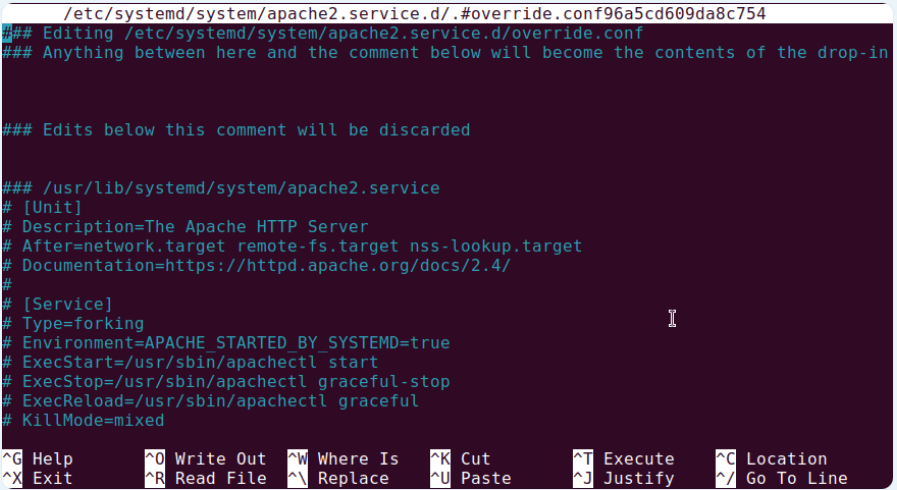
Mở tệp cấu hình dịch vụ trong Systemd
Bước 3: Thêm cấu hình khởi động lại trong systemd
Trong trình soạn thảo, thêm các dòng sau:
[Service]
Restart=always
RestartSec=5s
Giải thích các cài đặt này:
- Restart=always – Đảm bảo rằng dịch vụ sẽ khởi động lại bất cứ khi nào nó dừng, bất kể lý do.
- RestartSec=5s – Yêu cầu systemd chờ 5 giây trước khi khởi động lại dịch vụ, điều này có thể ngăn chặn các vòng lặp khởi động lại nhanh chóng trong trường hợp gặp sự cố lặp lại.
Sau khi thêm, lưu và đóng tệp.
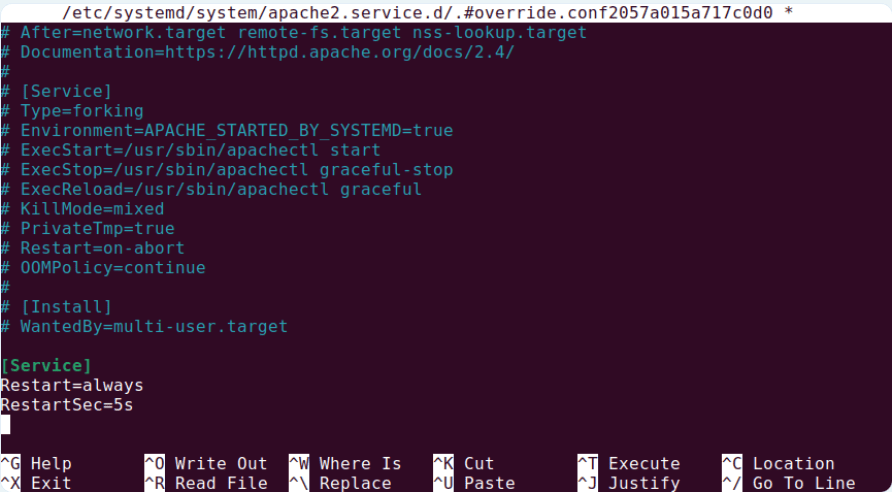
Thêm cấu hình khởi động lại dịch vụ
Sau khi thực hiện thay đổi đối với một dịch vụ systemd, bạn cần tải lại systemd và khởi động lại dịch vụ để đảm bảo cấu hình mới được áp dụng:
sudo systemctl daemon-reload
sudo systemctl restart apache2
Để xác nhận rằng dịch vụ hiện đã được cấu hình để tự động khởi động lại, gõ lệnh:
sudo systemctl show apache2 | grep Restart
Nếu mọi thứ được cấu hình đúng, bạn sẽ thấy:
Restart=always
Bước 4: Kiểm tra khởi động lại tự động trong Linux
Để đảm bảo cấu hình hoạt động, bạn có thể dừng dịch vụ thủ công và kiểm tra xem nó có khởi động lại không.
sudo systemctl stop apache2
Chờ 5 giây, sau đó kiểm tra trạng thái của nó.
sudo systemctl status apache2
Nếu dịch vụ đang chạy lại, khởi động lại tự động đang hoạt động!
Các tùy chọn khởi động lại
Tùy thuộc vào nhu cầu của bạn, systemd cung cấp các chính sách khởi động lại khác nhau:
- Restart=always – Dịch vụ luôn khởi động lại, ngay cả khi nó bị dừng thủ công.
- Restart=on-failure – Chỉ khởi động lại nếu dịch vụ thoát với lỗi (nhưng không phải nếu bị dừng thủ công).
- Restart=on-abnormal – Khởi động lại dịch vụ nếu nó gặp sự cố do tín hiệu (như lỗi phân đoạn).
- Restart=on-watchdog – Khởi động lại dịch vụ nếu nó hết thời gian trong khi chạy.
Bạn có thể thay thế Restart=always bằng bất kỳ tùy chọn nào trong số này dựa trên yêu cầu của bạn.
Cách kiểm tra nhật ký (log) dịch vụ để tìm sự cố
Nếu một dịch vụ liên tục gặp sự cố, bạn nên kiểm tra nhật ký bằng lệnh journalctl, lệnh sau sẽ hiển thị nhật ký cho dịch vụ trong 10 phút qua.
journalctl -u apache2 –since “10 minutes ago”
Để xem luồng nhật ký theo thời gian thực, sử dụng:
journalctl -u apache2 -f
Kết luận
Thiết lập tự động khởi động lại cho các dịch vụ gặp sự cố đảm bảo rằng các ứng dụng quan trọng luôn hoạt động mà không cần can thiệp thủ công. Bằng cách sử dụng các tùy chọn khởi động lại của systemd, bạn có thể giảm thiểu thời gian ngừng hoạt động, cải thiện độ ổn định của hệ thống và giảm nhu cầu khắc phục sự cố thủ công.
 THL IT
Leave a comment